
Mediearkiv: Upload, udskift, flyt eller slet en fil i mediearkivet
Umbracos mediearkiv er der, vi gemmer hjemmesidernes billeder, grafikker og dokumenter.
Mediearkivet er inddelt i mapper struktureret ligesom indholdet på hjemmesiden. Når du uploader filer i mediearkivet, skal du følge strukturen og gemme dine filer i en relevante mappe. Opretter du en ny mappe, skal du lægge den der, hvor den passer i strukturen. Du må ikke lægge dine filer i mediearkivets rod.
Husk at give filer i mediearkivet et sigende navn, så de nemt kan findes igen ved eksempelvis søgning.
Mediearkivet er kun filer, der aktuelt bliver brugt på din hjemmeside. Du må altså ikke bruge Umbracos mediearkiv til filer, som ikke er opdateret, og som du ikke aktuelt bruger på din hjemmeside.
Læs regionens retningslinjer for brugen af mediearkivet i Umbraco
Vejledning:
- Gå til menupunktet "Mediearkiv" i Umbracos topmenu.
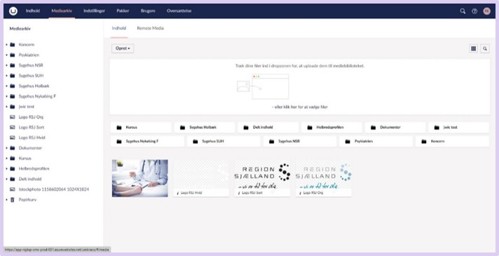
- Klik dig frem til den mappe i mediebibliotekets struktur, hvor dit medie skal ligge.
- Når du skal uploade et medie til mediearkivet, har du flere valgmuligheder:
- Åben stifinder på din computer og find frem til din fil. Træk og slip filen fra din computer over i "dropzonen".
- Tryk på teksten "- eller klik her for at vælge filer" og klik dig frem til din fil i stifinder. Klik på filen og herefter på knappen "Åbn".
- Tryk på "Opret"-knappen, vælg "Fil" hvis det er et dokument eller "Billede", og klik dig herefter frem til din fil i stifinder. Klik på filen og herefter på knappen "Åbn".
Du kan uploade flere filer på én gang ved at markere flere filer, inden du trækker dem til dropzonen eller klikker på knappen "Åbn".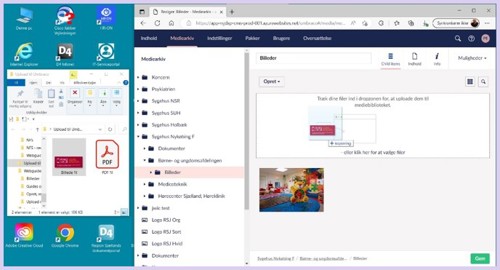
- Tryk på "Gem" i nederste højre hjørne. Du har nu uploadet en fil til mediearkivet.
- Gå til menupunktet "Mediearkiv" i Umbracos topmenu og brug navigationstræet til at klikke dig frem til den mappe, hvor den nuværende fil ligger.

- Klik på titlen for den fil, du vil skifte ud. Hvis du klikker på billedet får du ikke muligheden for at skifte filen ud.
Når filens egenskaber og redigeringsmuligheder er åbnet, skal du klikke på "Fjern fil" under selve filen.
- Når du har fjernet filen, får du vist et afgrænset felt med teksten ”Klik for at uploade”. I feltet du uploade en ny fil ved at trække og slippe den nye fil. Du kan også klikke på feltet og vælge filen fra din computer.

- Tryk "Gem" i nederste højre hjørne, når du har uploadet den nye fil. Du har nu udskiftet en fil i mediearkivet.
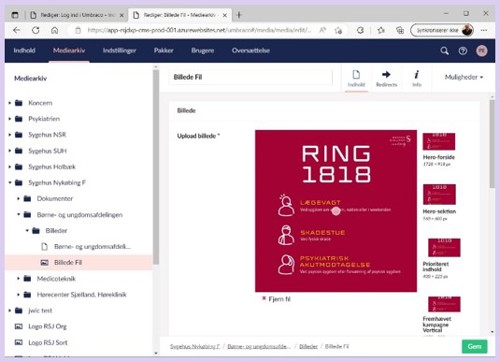
Bemærk! Når du udskifter en fil i mediearkivet, så bliver filen også udskiftet på de sider, den er placeret.
- Gå til menupunktet "Mediearkiv" i Umbracos topmenu, og klik dig frem til de filer eller mapper, der skal flyttes.
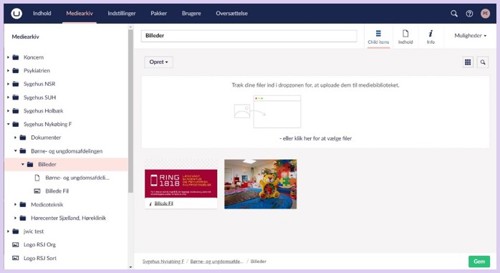
Bemærk! Du kan kun flytte filer og mapper, der ligger under din placering i navigationstræet. Det betyder: Hvis du vil flytte filer eller mapper, der ligger andre steder, skal du flytte filerne af flere omgange. - Klik på de filer/mapper, du vil flytte for at markere dem.
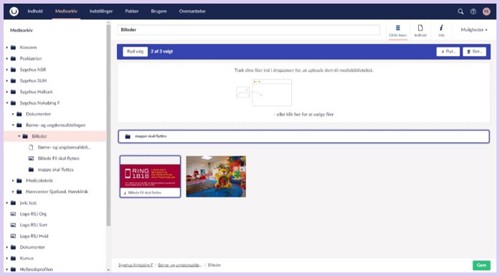
- Når du har markeret filerne/mapperne, bliver der vist en blå bjælke over "dropzonen", Klik på knappen "Flyt" i højre side af bjælken.
- Nu åbner mediearkivets navigationstræ i højre side af skærmen. Vælg den nye placering til de markerede mapper/filer ved at klikke på den nye destinationsmappe i navigationstræet. Så skal du trykke på "Indsend" i nederste højre hjørne.
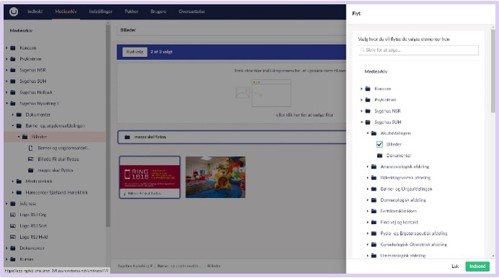
Du har nu flyttet dine filer/mapper i mediearkivet.
- Gå til menupunktet "Mediearkiv" i Umbracos topmenu og brug navigationstræet til at klikke dig frem til den fil, du skal slette. Du kan godt markere mere end 1 fil ad gangen i samme mappe.
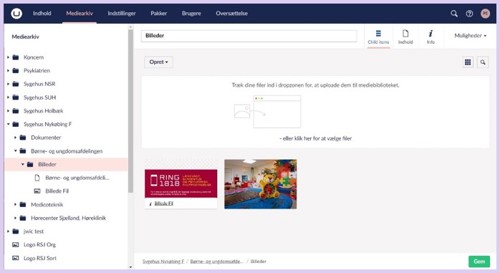
Bemærk! Du kan kun slette filer, der ligger under din placering i navigationstræet. Det betyder: Hvis du vil slette filer, der ligger i andre mapper, skal du flytte dem over flere gange. - Klik på filens forhåndsvisningsbillede for at markere filen.

- Du får vist en blå bjælke over "dropzonen", når du har markeret filen. Klik på knappen "slet" i højre side af bjælken.
- Når du har trykket på "slet", åbner der en dialogboks. Du sletter filen ved at trykke på ”Ja, slet”. Du kan også fortryde ved at trykke på ”Luk”.

- Du har nu slettet din fil i mediearkivet.
Hvis du vil slette en hel mappe, fungerer det på samme måde som at slette en fil.
Bemærk! Når du har slettet en fil eller mappe fra mediebiblioteket, kan den blive gendannet fra Umbracos papirkurv.
For at søge specifikt i mediearkivet, og ikke også i sider i Umbraco, skal du stå på fanen "Mediearkiv" når du søger.
Her skal du bruge søgefeltet i øverste højre hjørne af det lyse felt.

Du kan også bruge søgefeltet i den mørke topbar, men her går søgningen på tværs af både sider i Umbraco og mediearkivet. Resultaterne fra sider vises først og resultater fra mediearkivet nederst, under den grå bjælke med ordet "Mediearkiv".

Opdateret torsdag den 10. sep. 2026